Trình quản lý mật khẩu là gì? Vì sao nên dùng và chọn loại nào (2026)
Dùng một mật khẩu cho mọi nơi là cách nhanh nhất để mất hết tài khoản. Trình quản lý mật khẩu giúp mỗi tài khoản một mật khẩu mạnh mà bạn chỉ cần nhớ một. So sánh Bitwarden, 1Password, Proton Pass và trình quản lý có sẵn của Google, Apple.
Mỗi khi một website bị lộ dữ liệu, email và mật khẩu của người dùng bị đem đi thử đăng nhập ở hàng loạt trang khác (gọi là credential stuffing). Nếu bạn dùng chung một mật khẩu, lộ ở một trang nhỏ là mất luôn Gmail, Facebook, ví điện tử. Cách chữa duy nhất: mỗi nơi một mật khẩu khác nhau. Và vì không ai nhớ nổi vài chục mật khẩu ngẫu nhiên, ta cần trình quản lý mật khẩu.
Trình quản lý mật khẩu là gì?
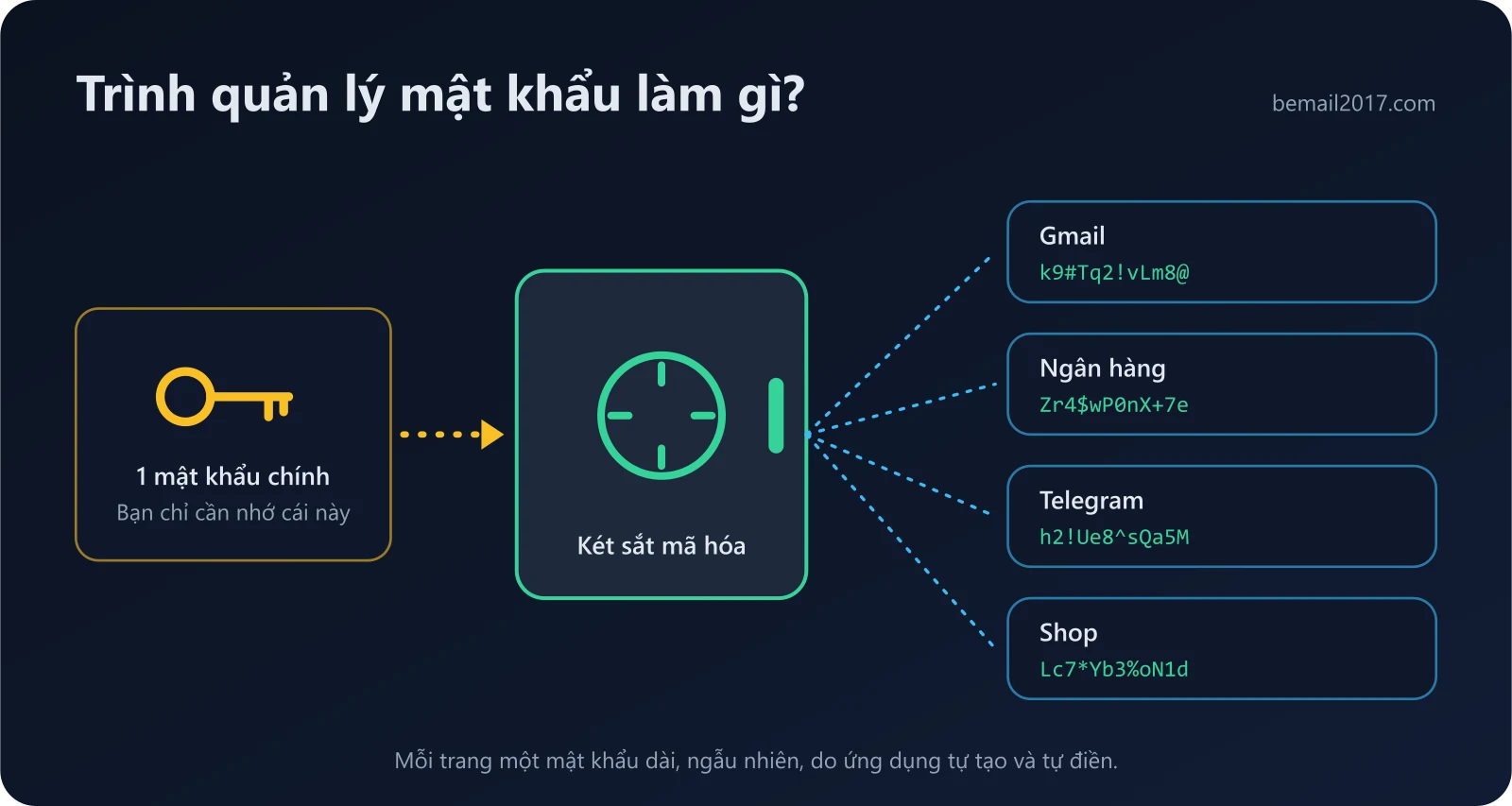
Đó là một "két sắt" được mã hóa, lưu toàn bộ mật khẩu, mã dự phòng, ghi chú bảo mật của bạn. Bạn chỉ cần nhớ một mật khẩu chính (master password) để mở két. Ứng dụng tự tạo mật khẩu mạnh cho tài khoản mới, tự điền khi đăng nhập và đồng bộ giữa điện thoại và máy tính.
Lợi ích
Ưu điểm
- Mỗi tài khoản một mật khẩu dài, ngẫu nhiên, không trùng.
- Tự điền chỉ trên đúng tên miền đã lưu: vào trang giả mạo là không điền, đó là dấu hiệu cảnh báo rất tốt.
- Lưu được cả mã dự phòng 2FA, passkey, ghi chú bảo mật.
- Nhiều ứng dụng cảnh báo mật khẩu yếu, trùng hoặc đã bị lộ.
Hạn chế
- Mất mật khẩu chính mà không có cách khôi phục là mất cả két.
- Phải bảo vệ thật kỹ tài khoản trình quản lý (mật khẩu chính mạnh + 2FA).
- Mất thời gian ban đầu để chuyển và đổi mật khẩu cũ.
Chọn loại nào?
- 1
Bitwarden: lựa chọn miễn phí tốt nhất cho đa số
Mã nguồn mở, được kiểm toán độc lập, bản miễn phí không giới hạn mật khẩu và thiết bị. Có bản trả phí rẻ thêm tính năng như lưu mã 2FA.
- 2
Proton Pass: miễn phí, kèm email ẩn danh
Bản miễn phí không giới hạn mật khẩu và thiết bị, có tính năng tạo email bí danh để đăng ký web mà không lộ email thật.
- 3
1Password: trả phí, rất dễ dùng
Giao diện đẹp, tính năng chia sẻ gia đình/nhóm tốt. Không có gói miễn phí lâu dài, chỉ dùng thử.
- 4
Google Password Manager / Apple Passwords: có sẵn, miễn phí
Tích hợp trong Chrome, Android, iPhone, Mac. Rất tiện nếu bạn chỉ dùng một hệ sinh thái. Nhược điểm: khó dùng chéo (ví dụ iPhone + máy Windows dùng Firefox), và tài khoản Google/Apple trở thành chìa khóa của mọi thứ.
Giá cả thay đổi thường xuyên
Một số dịch vụ đã đổi giá hoặc bỏ gói miễn phí trong năm 2026. Kiểm tra trang giá chính thức trước khi mua, và đừng tin hoàn toàn các bài "top password manager" vì nhiều bài là quảng cáo.
Cách bắt đầu trong 15 phút
- 1
Cài ứng dụng
Cài trên điện thoại và tiện ích mở rộng cho trình duyệt máy tính.
- 2
Tạo mật khẩu chính
Dùng một câu dài dễ nhớ với bạn, khó đoán với người khác, ví dụ 4–5 từ ngẫu nhiên ghép lại. Không dùng lại mật khẩu này ở bất kỳ đâu.
- 3
Bật 2FA cho chính trình quản lý
Dùng ứng dụng xác thực hoặc khóa bảo mật, lưu mã khôi phục ra giấy.
- 4
Nhập mật khẩu cũ
Hầu hết ứng dụng nhập được mật khẩu đã lưu từ Chrome, Edge, Safari.
- 5
Đổi mật khẩu quan trọng trước
Email chính, ngân hàng/ví, mạng xã hội, rồi đến các tài khoản khác: đổi sang mật khẩu ngẫu nhiên do ứng dụng tạo.
Tránh sai lầm
Không ghi mật khẩu chính trong điện thoại hay email. Không cài tiện ích "quản lý mật khẩu" lạ từ nguồn không rõ. Không xuất toàn bộ mật khẩu ra file rồi để trong thư mục Tải về.
Tổng kết
- Mỗi tài khoản một mật khẩu khác nhau là quy tắc bảo mật quan trọng nhất.
- Bitwarden hoặc Proton Pass nếu muốn miễn phí, 1Password nếu muốn trả phí, trình quản lý có sẵn nếu chỉ dùng một hệ sinh thái.
- Mật khẩu chính mạnh + 2FA cho chính trình quản lý.
Bài viết liên quan

Passkey là gì? Cách đăng nhập không cần mật khẩu cho Google, Telegram và nhiều web khác
Passkey (khóa truy cập) thay mật khẩu bằng vân tay, khuôn mặt hoặc mã khóa màn hình. Bài này giải thích passkey hoạt động thế nào, vì sao chống lừa đảo tốt hơn mật khẩu và cách tạo passkey.

Cách kiểm tra email và mật khẩu của bạn có bị lộ trong các vụ rò rỉ dữ liệu
Hàng tỷ email và mật khẩu đã bị lộ qua các vụ tấn công website. Hướng dẫn kiểm tra email trên Have I Been Pwned, kiểm tra mật khẩu bằng Google Password Checkup và việc cần làm nếu bị lộ.
Cách bật xác minh 2 bước cho tài khoản Google (Gmail) chi tiết nhất 2026
Hướng dẫn từng bước bật xác minh 2 bước cho Gmail/Google, so sánh các cách xác minh (passkey, thông báo Google, Authenticator, SMS, mã dự phòng) và những lỗi hay gặp.