Passkey là gì? Cách đăng nhập không cần mật khẩu cho Google, Telegram và nhiều web khác
Passkey (khóa truy cập) thay mật khẩu bằng vân tay, khuôn mặt hoặc mã khóa màn hình. Bài này giải thích passkey hoạt động thế nào, vì sao chống lừa đảo tốt hơn mật khẩu và cách tạo passkey.
Mật khẩu có ba điểm yếu lớn: dễ quên, hay bị dùng lại ở nhiều nơi, và có thể bị lừa gõ vào trang giả. Passkey (tiếng Việt thường gọi là khóa truy cập) sinh ra để thay thế mật khẩu. Thay vì gõ chữ, bạn chỉ cần mở khóa điện thoại hoặc máy tính như mọi ngày: vân tay, khuôn mặt hoặc mã PIN.
Passkey là gì?
Passkey là một loại thông tin đăng nhập theo chuẩn FIDO, được lưu trên điện thoại, máy tính hoặc khóa bảo mật. Mỗi passkey gắn với đúng một tài khoản trên đúng một trang web hoặc ứng dụng. Khi đăng nhập, bạn xác nhận bằng cách mở khóa thiết bị. Không có mật khẩu nào để nhớ hay để bị đánh cắp.
Passkey hoạt động thế nào?
- 1
Khi tạo passkey
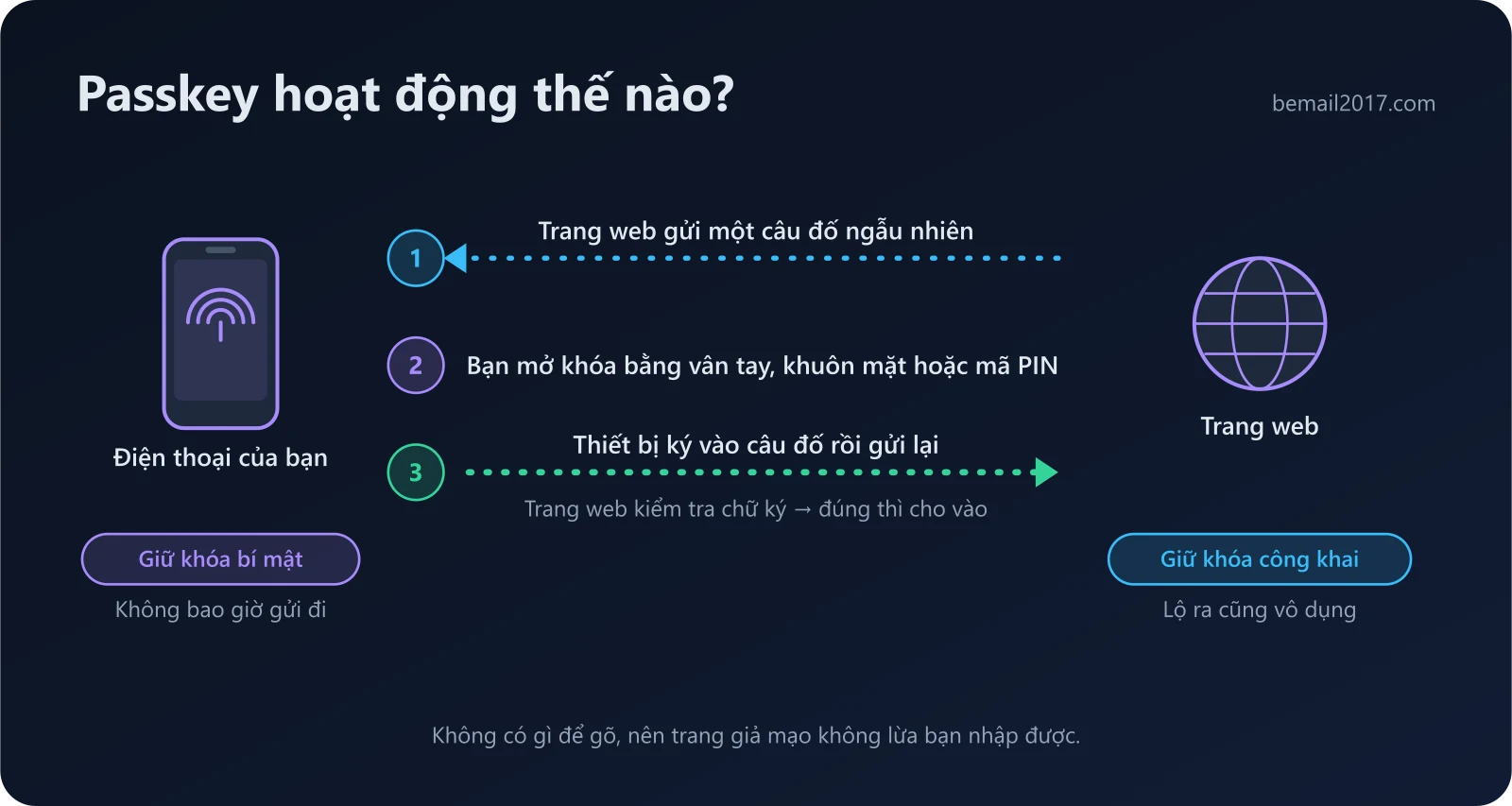
Thiết bị của bạn tạo ra một cặp khóa: khóa bí mật giữ lại trên thiết bị (hoặc trong kho passkey được mã hóa), khóa công khai gửi lên trang web.
- 2
Khi đăng nhập
Trang web gửi một "câu đố" ngẫu nhiên. Thiết bị hỏi bạn vân tay/khuôn mặt/PIN, rồi dùng khóa bí mật ký vào câu đố và gửi lại.
- 3
Trang web kiểm tra
Trang web dùng khóa công khai để kiểm tra chữ ký. Đúng thì cho vào. Khóa bí mật không bao giờ rời khỏi thiết bị, và dữ liệu vân tay/khuôn mặt cũng không gửi đi đâu.
Vì sao passkey an toàn hơn mật khẩu?
Ưu điểm
- Không có gì để gõ nên không thể bị lừa nhập vào trang giả mạo.
- Mỗi passkey chỉ dùng được cho đúng tên miền đã tạo, trang giả mạo tên miền khác không dùng được.
- Trang web bị lộ dữ liệu cũng chỉ lộ khóa công khai, vô dụng với kẻ gian.
- Không phải nhớ, không dùng lại ở nhiều nơi.
- Đăng nhập nhanh hơn gõ mật khẩu + mã 2FA.
Hạn chế
- Chưa phải trang web nào cũng hỗ trợ.
- Mất hết thiết bị mà không có cách khôi phục thì khó vào lại tài khoản.
- Dùng thiết bị của người khác thì phải quét mã bằng điện thoại của mình.
Passkey khác xác minh 2 bước thế nào?
Xác minh 2 bước vẫn dựa trên mật khẩu, chỉ thêm một bước kiểm tra. Passkey bỏ hẳn mật khẩu nhưng vẫn đủ "2 lớp": thứ bạn có (thiết bị) và thứ bạn là/biết (vân tay hoặc PIN). Vì vậy Google cho phép đăng nhập bằng passkey mà không hỏi thêm bước thứ hai.
Hai loại passkey
- Passkey đồng bộ: lưu trong kho như Google Password Manager, iCloud Keychain, 1Password, Dashlane… được mã hóa đầu cuối và tự có trên các thiết bị khác của bạn. Mất một máy không mất passkey.
- Passkey gắn thiết bị: chỉ nằm trên một thiết bị, ví dụ khóa bảo mật USB. An toàn cao nhất, hợp với tài khoản quan trọng và làm phương án khôi phục.
Cách tạo passkey cho tài khoản Google
- 1
Mở trang tài khoản
Vào myaccount.google.com → mục Bảo mật và đăng nhập.
- 2
Chọn Khóa truy cập
Tìm mục "Khóa truy cập và khóa bảo mật" (Passkeys and security keys).
- 3
Tạo khóa truy cập
Bấm "Tạo khóa truy cập", thiết bị sẽ hỏi vân tay, khuôn mặt hoặc mã PIN để xác nhận.
- 4
Lặp lại trên máy khác (nếu cần)
Nếu không dùng kho đồng bộ, hãy tạo thêm passkey trên máy thứ hai để có dự phòng.
Telegram, các ví điện tử, sàn thương mại điện tử và nhiều web lớn khác cũng đã hỗ trợ passkey. Thường bạn sẽ thấy tùy chọn này trong phần Bảo mật hoặc Quyền riêng tư của từng ứng dụng.
Lưu ý quan trọng
- Khóa màn hình thiết bị phải mạnh: ai mở được điện thoại của bạn là dùng được passkey.
- Luôn giữ một cách khôi phục khác: mã dự phòng, email/số khôi phục hoặc passkey thứ hai.
- Không tạo passkey trên máy dùng chung hoặc máy của người khác.
- Thấy passkey lạ trong danh sách tài khoản thì xóa ngay và đổi mật khẩu.
Không quét mã QR đăng nhập do người lạ gửi
Khi đăng nhập trên máy khác, bạn có thể được yêu cầu quét mã QR bằng điện thoại. Chỉ quét khi chính bạn đang đăng nhập trên màn hình trước mặt. Kẻ gian hay gửi mã QR "xác minh" để bạn vô tình duyệt đăng nhập cho máy của họ.
Tổng kết
- Passkey thay mật khẩu bằng việc mở khóa thiết bị: nhanh hơn và khó bị lừa hơn.
- Nên bật passkey cho Google và các tài khoản quan trọng có hỗ trợ.
- Luôn giữ một cách khôi phục dự phòng và khóa màn hình thiết bị thật chắc.
Bài viết liên quan
Cách bật xác minh 2 bước cho tài khoản Google (Gmail) chi tiết nhất 2026
Hướng dẫn từng bước bật xác minh 2 bước cho Gmail/Google, so sánh các cách xác minh (passkey, thông báo Google, Authenticator, SMS, mã dự phòng) và những lỗi hay gặp.

Mã dự phòng Google (backup codes): lấy ở đâu, cất thế nào để không bao giờ bị khóa ngoài
Mất điện thoại khi đã bật xác minh 2 bước là nỗi sợ lớn nhất. Mã dự phòng Google chính là phao cứu sinh: cách tạo, tải về, in, cất giữ và làm mới mã dự phòng.
Trình quản lý mật khẩu là gì? Vì sao nên dùng và chọn loại nào (2026)
Dùng một mật khẩu cho mọi nơi là cách nhanh nhất để mất hết tài khoản. Trình quản lý mật khẩu giúp mỗi tài khoản một mật khẩu mạnh mà bạn chỉ cần nhớ một. So sánh Bitwarden, 1Password, Proton Pass và trình quản lý có sẵn của Google, Apple.