Mã dự phòng Google (backup codes): lấy ở đâu, cất thế nào để không bao giờ bị khóa ngoài
Mất điện thoại khi đã bật xác minh 2 bước là nỗi sợ lớn nhất. Mã dự phòng Google chính là phao cứu sinh: cách tạo, tải về, in, cất giữ và làm mới mã dự phòng.

Bật xác minh 2 bước rồi thì mỗi lần đăng nhập ở thiết bị lạ, Google cần điện thoại của bạn. Vậy nếu điện thoại bị mất, hỏng hay bị đổi số thì sao? Đó là lúc cần mã dự phòng: một bộ mã dùng một lần để vào tài khoản khi không còn cách nào khác.
Mã dự phòng là gì?
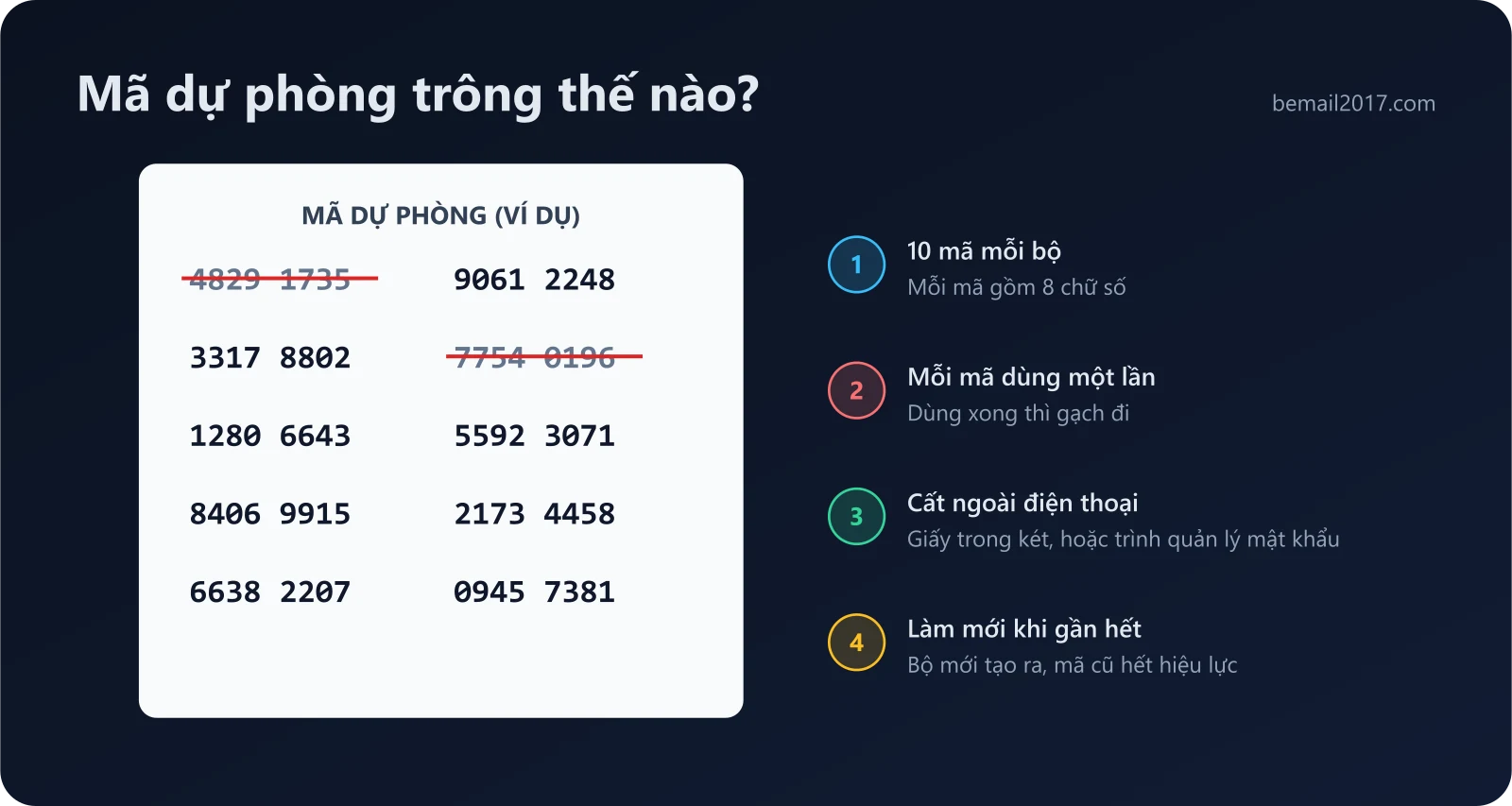
- Mỗi bộ gồm 10 mã, mỗi mã 8 chữ số.
- Mỗi mã chỉ dùng được một lần, dùng xong là hết hiệu lực.
- Dùng thay cho bước xác minh thứ hai (thông báo điện thoại, mã Authenticator, SMS).
- Chỉ có khi tài khoản đã bật xác minh 2 bước.
Cách tạo và tải mã dự phòng
- 1
Mở trang tài khoản Google
Vào myaccount.google.com, chọn "Bảo mật và đăng nhập".
- 2
Vào Xác minh 2 bước
Chọn "Xác minh 2 bước", Google có thể yêu cầu đăng nhập lại.
- 3
Chọn Mã dự phòng
Trong mục "Mã dự phòng" (Backup codes) bấm Tiếp tục, rồi chọn "Lấy mã dự phòng".
- 4
Tải về hoặc in
Bấm "Tải mã xuống" để lưu file Backup-codes-[tên tài khoản].txt, hoặc "In mã" để in ra giấy.
Nên cất mã dự phòng ở đâu?
Ưu điểm
- In ra giấy, cất cùng giấy tờ quan trọng (hộ chiếu, sổ đỏ…).
- Lưu trong trình quản lý mật khẩu (Bitwarden, 1Password…), ở mục ghi chú bảo mật.
- Cất ở hai nơi khác nhau để phòng mất một nơi.
Hạn chế
- Không chỉ lưu trên chính điện thoại dùng để xác minh: mất máy là mất cả hai.
- Không lưu trong chính hộp thư Gmail đó: bị khóa ngoài thì không mở được.
- Không chụp ảnh để trong thư viện ảnh tự đồng bộ hoặc gửi qua chat.
Không đưa mã cho ai
Google chỉ hỏi mã dự phòng ngay trên màn hình đăng nhập của Google. Bất kỳ ai nhắn tin, gọi điện hay gửi email xin mã dự phòng đều là lừa đảo.
Cách dùng mã dự phòng khi đăng nhập
- 1
Đăng nhập như bình thường
Nhập email và mật khẩu.
- 2
Chọn cách khác
Ở bước xác minh, bấm "Thử cách khác" (Try another way).
- 3
Nhập mã dự phòng
Chọn "Nhập một trong các mã dự phòng 8 chữ số" và nhập một mã chưa dùng.
- 4
Gạch mã đã dùng
Đánh dấu mã đó trên giấy hoặc trong file để lần sau không nhập nhầm.
Khi nào cần làm mới mã?
- Đã dùng gần hết 10 mã.
- Làm mất tờ giấy hoặc file chứa mã.
- Nghi ngờ có người khác đã thấy mã.
Vào lại mục Mã dự phòng và bấm "Làm mới" (Refresh). Google tạo bộ 10 mã mới và toàn bộ mã cũ lập tức hết hiệu lực, kể cả mã chưa dùng.
Mẹo
Sau khi lấy mã, hãy thử đăng xuất rồi đăng nhập lại bằng một mã dự phòng trên máy tính của bạn. Biết chắc mã dùng được khi bình tĩnh tốt hơn nhiều so với lúc đã mất điện thoại.
Tổng kết
- Bật xác minh 2 bước xong là lấy mã dự phòng luôn.
- Cất ở nơi không phụ thuộc vào điện thoại và chính tài khoản đó.
- Làm mới khi dùng gần hết hoặc nghi bị lộ.
Bài viết liên quan
Cách bật xác minh 2 bước cho tài khoản Google (Gmail) chi tiết nhất 2026
Hướng dẫn từng bước bật xác minh 2 bước cho Gmail/Google, so sánh các cách xác minh (passkey, thông báo Google, Authenticator, SMS, mã dự phòng) và những lỗi hay gặp.

7 chiêu lừa đảo chiếm tài khoản phổ biến nhất 2026 và cách nhận biết
Trang đăng nhập giả, xin mã OTP, mã QR "xác minh", file cài đặt chứa mã độc, đánh cắp phiên đăng nhập… Tổng hợp các chiêu chiếm tài khoản Gmail, Facebook, Telegram, Discord đang phổ biến và cách tự bảo vệ.

Passkey là gì? Cách đăng nhập không cần mật khẩu cho Google, Telegram và nhiều web khác
Passkey (khóa truy cập) thay mật khẩu bằng vân tay, khuôn mặt hoặc mã khóa màn hình. Bài này giải thích passkey hoạt động thế nào, vì sao chống lừa đảo tốt hơn mật khẩu và cách tạo passkey.