Cách bật xác minh 2 bước cho tài khoản Google (Gmail) chi tiết nhất 2026
Hướng dẫn từng bước bật xác minh 2 bước cho Gmail/Google, so sánh các cách xác minh (passkey, thông báo Google, Authenticator, SMS, mã dự phòng) và những lỗi hay gặp.
Mật khẩu bị lộ là chuyện xảy ra hằng ngày: dùng lại mật khẩu ở nhiều nơi, gõ nhầm vào trang giả mạo, hoặc một website nào đó bị rò rỉ dữ liệu. Xác minh 2 bước (2FA) là lớp khóa thứ hai: kẻ gian có mật khẩu cũng không vào được nếu không có điện thoại hoặc khóa của bạn. Bài này hướng dẫn bật 2FA cho tài khoản Google (Gmail, YouTube, Drive…) trong khoảng 5 phút.
Có đáng không?
Nghiên cứu của Google cho thấy chỉ riêng việc thêm số điện thoại khôi phục đã chặn phần lớn các vụ chiếm tài khoản tự động. Bật thêm xác minh 2 bước bằng thông báo trên điện thoại hoặc khóa bảo mật còn chặn được gần như toàn bộ các cuộc tấn công lừa đảo thông thường.
Xác minh 2 bước là gì?
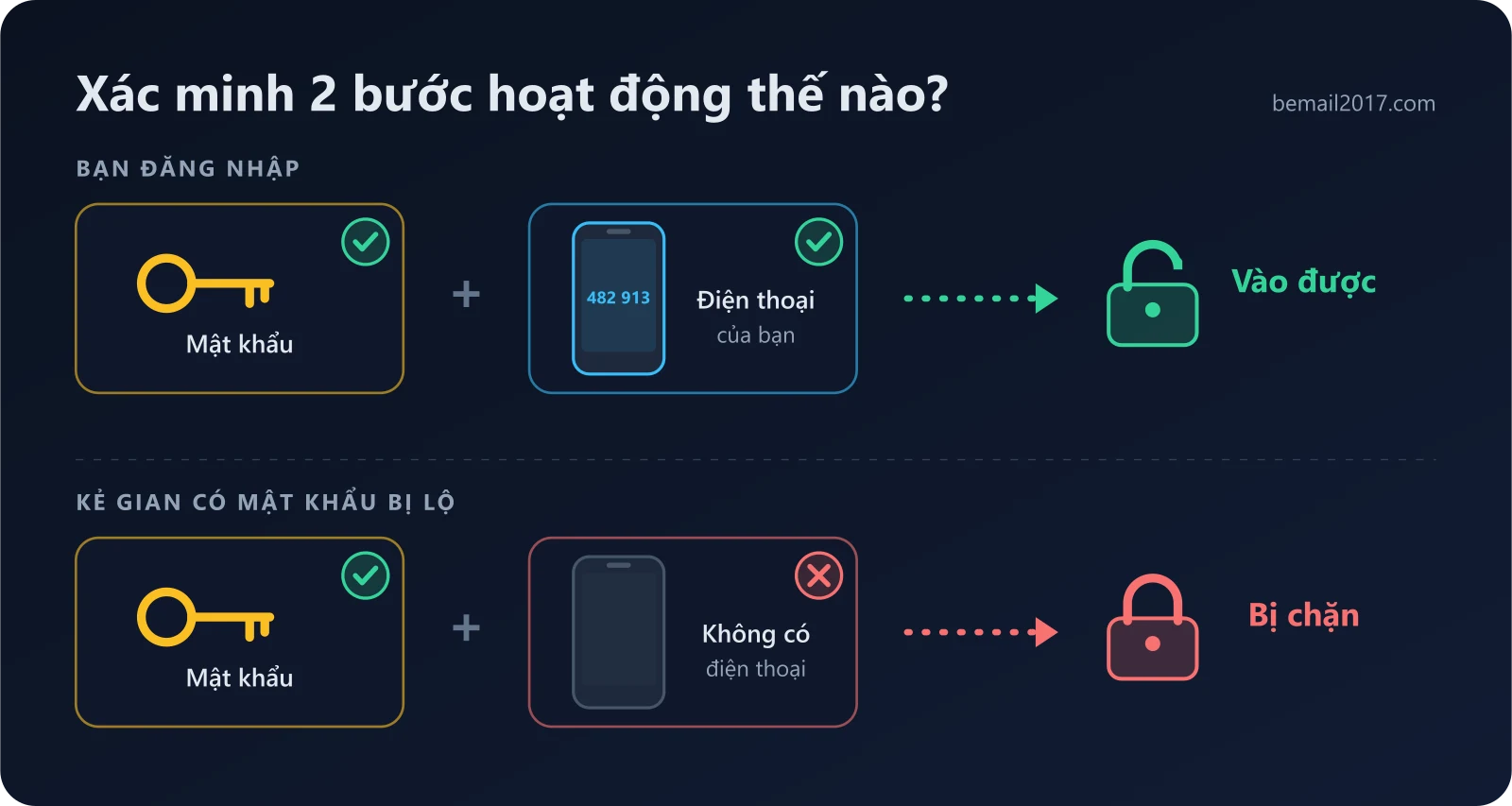
Bình thường bạn đăng nhập bằng một thứ bạn biết: mật khẩu. Xác minh 2 bước yêu cầu thêm một thứ bạn có: điện thoại, ứng dụng tạo mã hoặc khóa bảo mật. Khi đăng nhập trên thiết bị lạ, Google hỏi cả hai. Trên thiết bị quen, bạn có thể chọn không hỏi lại.
Chuẩn bị trước khi bật
- Điện thoại bạn dùng thường xuyên, đã đăng nhập tài khoản Google (Android) hoặc cài ứng dụng Gmail/Google (iPhone).
- Số điện thoại khôi phục và email khôi phục còn dùng được.
- Chỗ cất mã dự phòng: giấy để trong ví/két, hoặc trình quản lý mật khẩu.
Các bước bật trên máy tính
- 1
Mở trang tài khoản Google
Vào myaccount.google.com và đăng nhập tài khoản cần bảo vệ.
- 2
Chọn mục Bảo mật
Ở menu bên trái chọn "Bảo mật và đăng nhập" (Security & sign-in).
- 3
Bật xác minh 2 bước
Trong phần "Cách bạn đăng nhập vào Google", bấm "Bật xác minh 2 bước" (Turn on 2-Step Verification).
- 4
Làm theo hướng dẫn
Google sẽ hỏi lại mật khẩu, rồi cho bạn chọn cách xác minh thứ hai (xem phần dưới).
- 5
Lưu mã dự phòng
Xong bước này hãy tạo ngay mã dự phòng và cất cẩn thận. Đây là phao cứu sinh khi mất điện thoại.
Bật trên điện thoại
- Android: Cài đặt → Google → Quản lý tài khoản Google → tab Bảo mật → Xác minh 2 bước.
- iPhone: mở ứng dụng Gmail → chạm ảnh đại diện → Quản lý tài khoản Google → Bảo mật → Xác minh 2 bước.
- Tên mục có thể khác chút tùy phiên bản, nhưng luôn nằm trong phần Bảo mật của tài khoản Google.
Nên chọn cách xác minh nào?
- 1
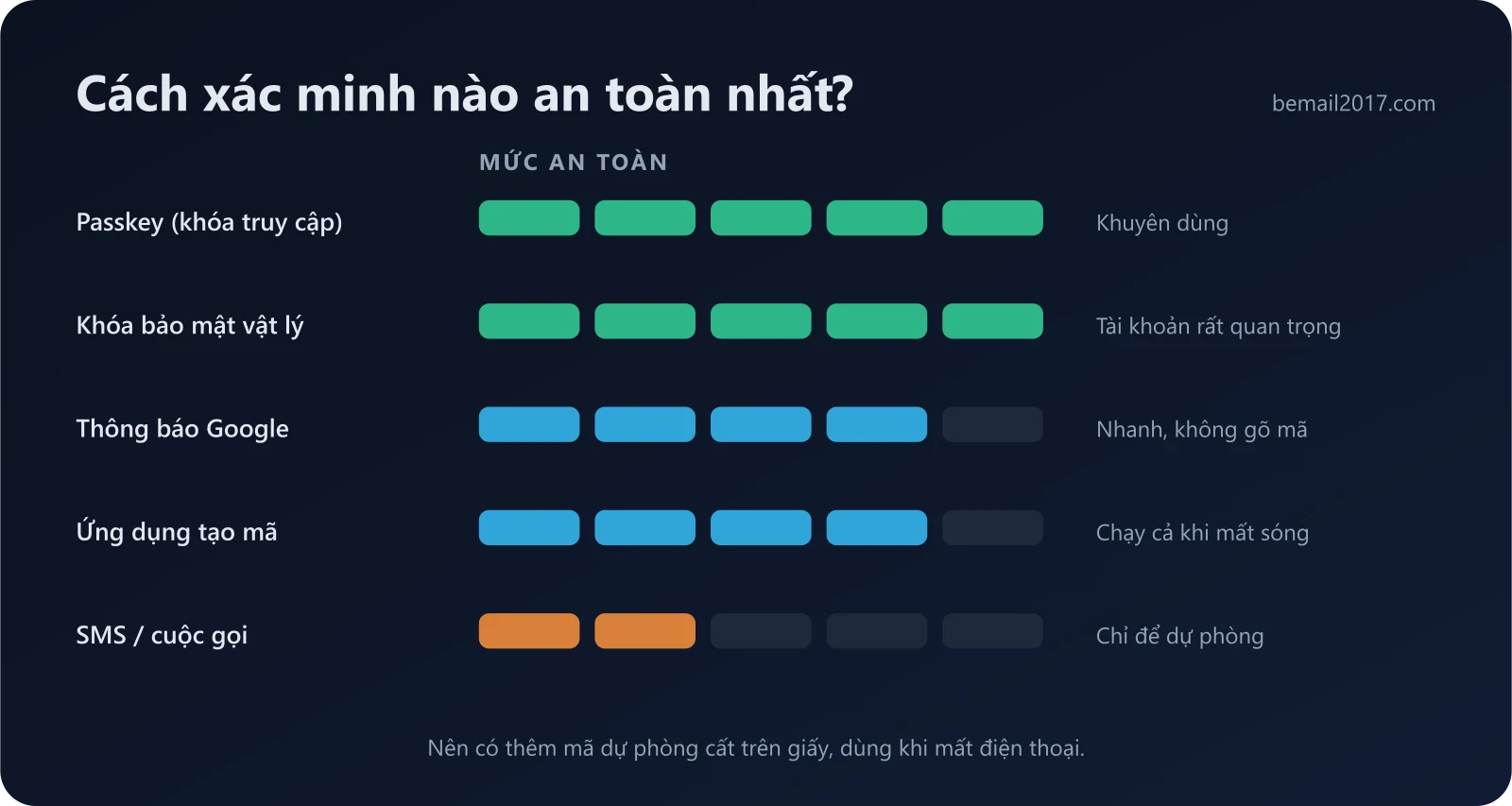
Passkey (khóa truy cập): an toàn và tiện nhất
Dùng vân tay, khuôn mặt hoặc mã khóa màn hình của chính thiết bị. Không thể bị lừa nhập vào trang giả mạo. Khi đã có passkey, Google dùng nó làm cách đăng nhập mặc định.
- 2
Thông báo Google (Google prompt)
Điện thoại hiện câu hỏi "Bạn đang đăng nhập?" và bạn bấm Có/Không. Nhanh, không phải gõ mã. Chỉ bấm Có khi đúng là bạn vừa đăng nhập.
- 3
Ứng dụng tạo mã (Google Authenticator…)
Tạo mã 6 số đổi liên tục, chạy cả khi không có mạng hay sóng điện thoại. Nhớ chuyển mã sang máy mới trước khi đổi điện thoại.
- 4
Khóa bảo mật vật lý
Một thiết bị nhỏ cắm USB hoặc chạm NFC. An toàn nhất, hợp với tài khoản rất quan trọng (quản trị, tài chính).
- 5
SMS hoặc cuộc gọi
Dễ dùng nhất nhưng kém an toàn nhất, vì kẻ gian có thể chiếm số điện thoại (làm lại SIM). Chỉ nên dùng làm phương án dự phòng.
- 6
Mã dự phòng
Danh sách mã 8 số, mỗi mã dùng một lần. Bắt buộc nên có để không bị khóa ngoài khi mất điện thoại.
Gợi ý cấu hình
Cách chính: passkey hoặc thông báo Google. Dự phòng: Google Authenticator + mã dự phòng cất trên giấy. Số điện thoại chỉ để khôi phục.
Những điều cần biết sau khi bật
- Mỗi lần đăng nhập bằng mật khẩu trên thiết bị lạ, Google sẽ hỏi thêm bước thứ hai.
- Ô "Không hỏi lại trên thiết bị này" chỉ nên tích trên máy cá nhân, không tích trên máy dùng chung hay máy quán net.
- Số điện thoại mới thêm có thể cần tới 7 ngày để Google tin tưởng. Có passkey hoặc khóa bảo mật thì nhanh hơn.
- Google gửi cảnh báo khi có thiết bị mới đăng nhập. Nếu không phải bạn: đổi mật khẩu ngay và đăng xuất thiết bị lạ trong mục Bảo mật → Thiết bị của bạn.
Google không bao giờ hỏi mã của bạn
Không ai từ Google gọi điện, nhắn tin hay gửi email xin mã xác minh. Ai hỏi mã, dù xưng là nhân viên Google, ngân hàng hay bạn bè, đều là lừa đảo. Không bấm "Có" cho thông báo đăng nhập mà bạn không tự yêu cầu.
Lỗi hay gặp và cách xử lý
- 1
Không nhận được thông báo trên điện thoại
Kiểm tra điện thoại có mạng, ứng dụng Gmail/Google đã đăng nhập đúng tài khoản. Bấm "Thử cách khác" để dùng mã Authenticator hoặc mã dự phòng.
- 2
Mã Authenticator báo sai
Thường do giờ trên điện thoại lệch. Bật "Tự động đặt giờ" trong cài đặt điện thoại rồi thử lại.
- 3
Mất điện thoại
Đăng nhập bằng mã dự phòng hoặc khóa bảo mật, rồi vào mục Bảo mật để gỡ điện thoại cũ và thêm máy mới. Nếu không còn cách nào, dùng trang khôi phục tài khoản chính thức của Google (g.co/recover).
- 4
Tài khoản công ty/trường học không bật được
Các tài khoản này do quản trị viên quản lý. Hãy liên hệ bộ phận IT.
Tổng kết
- Bật xác minh 2 bước chỉ mất vài phút và chặn được phần lớn các vụ chiếm tài khoản.
- Ưu tiên passkey hoặc thông báo Google, dùng SMS làm dự phòng.
- Luôn lưu mã dự phòng ở nơi an toàn, ngoài điện thoại.
- Không bao giờ đưa mã xác minh cho bất kỳ ai.
Làm xong với Google, bạn nên bật 2FA tiếp cho Telegram, Discord, X và ví/ngân hàng. Các bài hướng dẫn tiếp theo sẽ có trên MMO Hub.
Bài viết liên quan

Mã dự phòng Google (backup codes): lấy ở đâu, cất thế nào để không bao giờ bị khóa ngoài
Mất điện thoại khi đã bật xác minh 2 bước là nỗi sợ lớn nhất. Mã dự phòng Google chính là phao cứu sinh: cách tạo, tải về, in, cất giữ và làm mới mã dự phòng.

7 chiêu lừa đảo chiếm tài khoản phổ biến nhất 2026 và cách nhận biết
Trang đăng nhập giả, xin mã OTP, mã QR "xác minh", file cài đặt chứa mã độc, đánh cắp phiên đăng nhập… Tổng hợp các chiêu chiếm tài khoản Gmail, Facebook, Telegram, Discord đang phổ biến và cách tự bảo vệ.

Passkey là gì? Cách đăng nhập không cần mật khẩu cho Google, Telegram và nhiều web khác
Passkey (khóa truy cập) thay mật khẩu bằng vân tay, khuôn mặt hoặc mã khóa màn hình. Bài này giải thích passkey hoạt động thế nào, vì sao chống lừa đảo tốt hơn mật khẩu và cách tạo passkey.