Cách bật xác minh 2 bước (mật khẩu đám mây) cho Telegram để không bị chiếm tài khoản
Chỉ cần lộ mã đăng nhập 5 số là tài khoản Telegram có thể mất trong vài phút. Hướng dẫn bật xác minh 2 bước, email khôi phục, kiểm tra phiên đăng nhập lạ và các chiêu lừa hay gặp.

Telegram mặc định chỉ cần số điện thoại và một mã đăng nhập gửi qua tin nhắn. Ai có được mã đó là đăng nhập được, đọc toàn bộ tin nhắn trên đám mây, nhắn tin lừa bạn bè bạn và chiếm luôn các kênh, nhóm bạn quản lý. Xác minh 2 bước (Telegram gọi là mật khẩu đám mây) thêm một mật khẩu riêng: có mã mà không có mật khẩu thì vẫn không vào được.
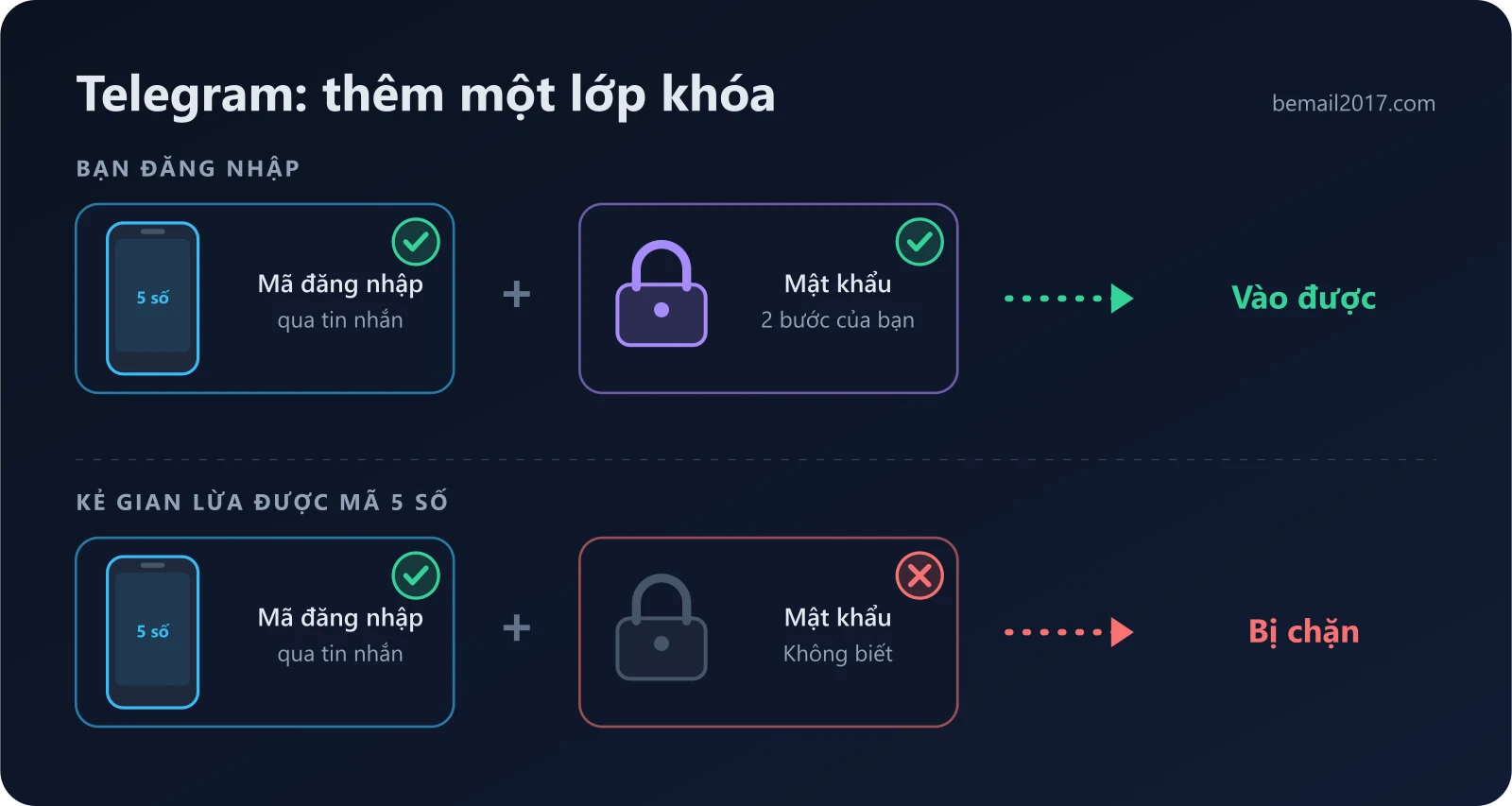
Bật xác minh 2 bước trên điện thoại
- 1
Mở Cài đặt
Trong Telegram, vào Cài đặt (Settings).
- 2
Quyền riêng tư và bảo mật
Chọn "Quyền riêng tư và bảo mật" (Privacy and Security).
- 3
Xác minh 2 bước
Chọn "Xác minh 2 bước" (Two-Step Verification) → "Đặt mật khẩu".
- 4
Đặt mật khẩu mạnh
Dùng mật khẩu dài, không trùng với mật khẩu ở nơi khác. Gợi ý (hint) không được để lộ mật khẩu.
- 5
Thêm email khôi phục
Nhập email bạn còn dùng và xác nhận mã gửi về. Đây là cách duy nhất lấy lại mật khẩu khi quên.
Trên Telegram Desktop làm tương tự: Cài đặt → Quyền riêng tư và bảo mật → Xác minh 2 bước.
Bảo vệ cả email khôi phục
Ai chiếm được email khôi phục có thể đặt lại mật khẩu Telegram của bạn. Email đó cũng phải có mật khẩu mạnh và bật xác minh 2 bước (xem bài hướng dẫn bật 2FA cho Google).
Dùng thêm passkey
Telegram đã hỗ trợ passkey: đăng nhập bằng vân tay, khuôn mặt hoặc mã PIN của thiết bị thay cho mã gửi qua tin nhắn. Nếu ứng dụng của bạn có tùy chọn này trong mục Quyền riêng tư và bảo mật, hãy bật để giảm phụ thuộc vào mã SMS.
Kiểm tra và xóa phiên đăng nhập lạ
- 1
Mở danh sách thiết bị
Cài đặt → Thiết bị (Devices).
- 2
Xem từng phiên
Mỗi dòng là một thiết bị đang đăng nhập, kèm tên ứng dụng, vị trí ước tính và thời gian.
- 3
Kết thúc phiên lạ
Thấy thiết bị không phải của bạn: bấm vào và chọn "Kết thúc phiên". Nghi ngờ nhiều thì chọn "Kết thúc tất cả phiên khác".
- 4
Đổi mật khẩu 2 bước
Sau khi xóa phiên lạ, đổi luôn mật khẩu xác minh 2 bước.
Các chiêu lừa chiếm Telegram hay gặp
- 1
Xin mã đăng nhập
Kẻ gian giả làm bạn bè, nhân viên Telegram hoặc người mua hàng, nhờ bạn "gửi giúp mã vừa nhận". Mã đăng nhập chỉ đến trong khung chat chính thức "Telegram" và không được đưa cho bất kỳ ai, kể cả ứng dụng hay dịch vụ khác.
- 2
Mã QR "xác minh"
Bạn nhận được mã QR kèm lời mời xác minh, nhận quà, vào nhóm. Thực chất đó là mã đăng nhập của máy kẻ gian: quét bằng Telegram là bạn tự duyệt cho họ vào tài khoản. Chỉ quét mã QR đăng nhập khi chính bạn đang mở Telegram trên máy tính trước mặt.
- 3
Trang web xác minh giả
Trang giả giống Telegram, bắt nhập số điện thoại, mã đăng nhập rồi đến mật khẩu 2 bước, và chuyển ngay sang Telegram thật để đăng nhập. Không nhập mã hay mật khẩu Telegram vào bất kỳ trang web nào.
- 4
Bạn bè bị chiếm nhắn mượn tiền
Tài khoản bị chiếm thường dùng để nhắn cho danh bạ: mượn tiền, gửi link, gửi QR. Luôn gọi điện xác nhận trước khi chuyển tiền.
Lỡ quên mật khẩu 2 bước thì sao?
Có email khôi phục: bấm "Quên mật khẩu" và nhập mã gửi về email. Không có email khôi phục: chỉ còn cách đặt lại tài khoản, mất toàn bộ tin nhắn và danh bạ trên đám mây, và phải chờ một thời gian. Vì vậy đừng bỏ qua bước thêm email.
Tổng kết
- Bật xác minh 2 bước + email khôi phục ngay hôm nay.
- Không bao giờ đưa mã đăng nhập, không quét QR lạ, không nhập mã vào trang web.
- Thỉnh thoảng vào Cài đặt → Thiết bị để xóa phiên lạ.
- Tài khoản quản lý kênh/nhóm lớn càng cần bảo vệ kỹ.
Bài viết liên quan
Cách bật xác minh 2 bước cho tài khoản Google (Gmail) chi tiết nhất 2026
Hướng dẫn từng bước bật xác minh 2 bước cho Gmail/Google, so sánh các cách xác minh (passkey, thông báo Google, Authenticator, SMS, mã dự phòng) và những lỗi hay gặp.

7 chiêu lừa đảo chiếm tài khoản phổ biến nhất 2026 và cách nhận biết
Trang đăng nhập giả, xin mã OTP, mã QR "xác minh", file cài đặt chứa mã độc, đánh cắp phiên đăng nhập… Tổng hợp các chiêu chiếm tài khoản Gmail, Facebook, Telegram, Discord đang phổ biến và cách tự bảo vệ.

Mã dự phòng Google (backup codes): lấy ở đâu, cất thế nào để không bao giờ bị khóa ngoài
Mất điện thoại khi đã bật xác minh 2 bước là nỗi sợ lớn nhất. Mã dự phòng Google chính là phao cứu sinh: cách tạo, tải về, in, cất giữ và làm mới mã dự phòng.