Cách bật xác minh 2 bước cho X (Twitter) và các cài đặt bảo mật nên bật
Tài khoản X bị chiếm thường bị dùng để quảng cáo lừa đảo tiền ảo. Hướng dẫn bật 2FA bằng ứng dụng xác thực hoặc khóa bảo mật, lưu mã dự phòng và các cài đặt bảo mật nên bật thêm.

Tài khoản X (Twitter) bị chiếm, nhất là tài khoản có nhiều người theo dõi, thường bị đổi tên thành dự án tiền ảo hoặc người nổi tiếng giả để lừa tiền. Bật xác minh 2 bước mất chưa tới 5 phút và chặn được phần lớn các vụ chiếm tài khoản bằng mật khẩu bị lộ.
X hỗ trợ những cách xác minh nào?
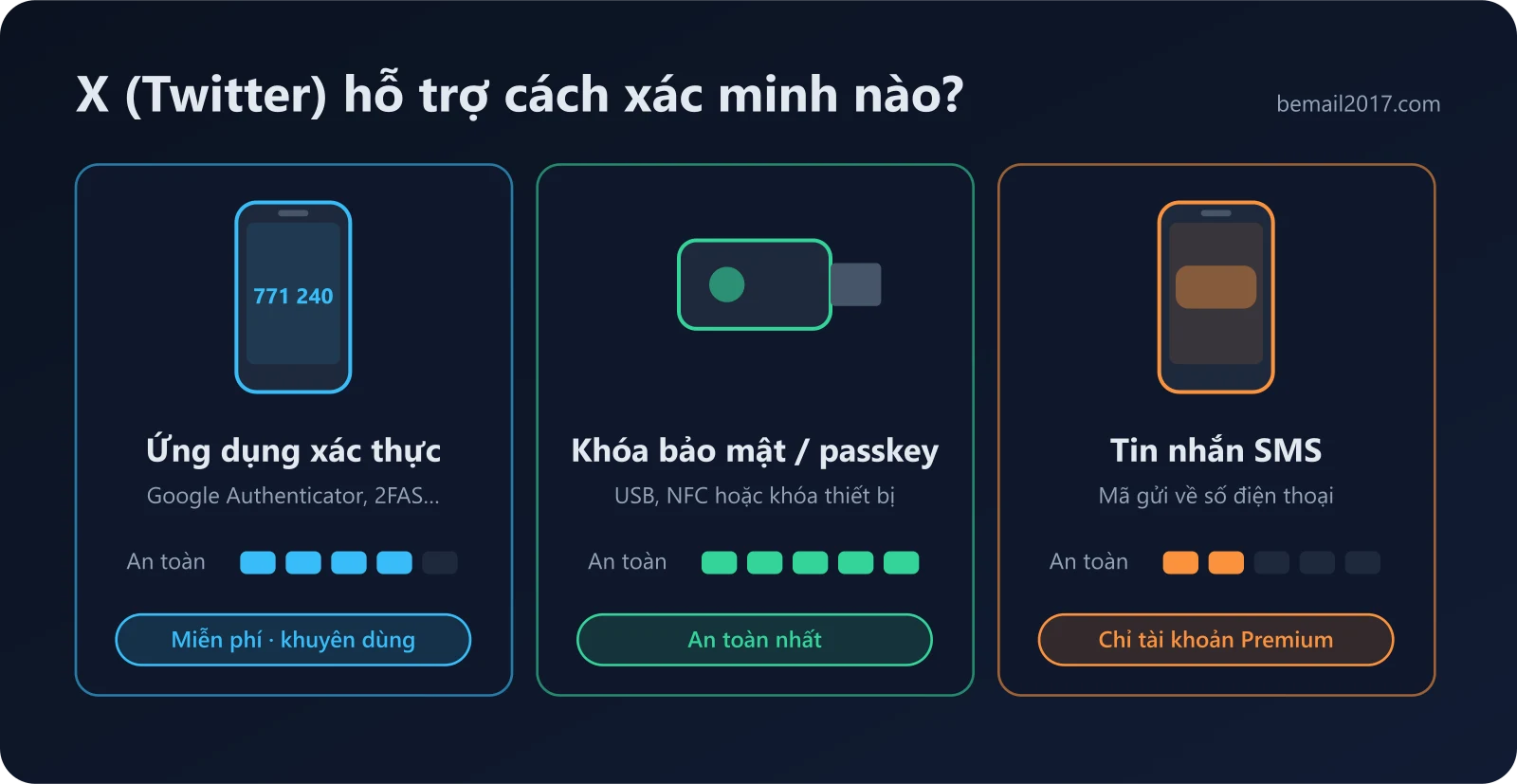
- Ứng dụng xác thực (Google Authenticator, Microsoft Authenticator, 2FAS…): miễn phí, khuyên dùng.
- Khóa bảo mật (security key) / passkey: an toàn nhất, chống được trang đăng nhập giả.
- Tin nhắn SMS: từ năm 2023 X chỉ cho tài khoản trả phí (Premium) dùng 2FA bằng SMS. Tài khoản thường hãy dùng ứng dụng xác thực.
Các bước bật 2FA
- 1
Mở Cài đặt
Vào "Cài đặt và quyền riêng tư" (Settings and privacy).
- 2
Bảo mật và quyền truy cập tài khoản
Chọn "Bảo mật và quyền truy cập tài khoản" → "Bảo mật" → "Xác thực hai yếu tố".
- 3
Chọn Ứng dụng xác thực
Tích vào "Ứng dụng xác thực" (Authentication app), nhập lại mật khẩu khi được hỏi.
- 4
Quét mã QR
Mở ứng dụng xác thực, quét mã QR X hiện ra, rồi nhập mã 6 số để xác nhận.
- 5
Lưu mã dự phòng
X hiện một mã dự phòng (backup code). Chép lại và cất cẩn thận: đây là cách vào tài khoản khi mất điện thoại.
Thêm khóa bảo mật nếu có thể
Trong cùng mục, chọn "Khóa bảo mật" để thêm khóa USB/NFC hoặc passkey. Khóa bảo mật chỉ hoạt động trên trang x.com thật, nên kẻ gian có lừa bạn vào trang giả cũng không dùng được.
Các cài đặt bảo mật nên bật thêm
- 1
Bảo vệ đặt lại mật khẩu
Trong mục Bảo mật, bật "Bảo vệ đặt lại mật khẩu" (Password reset protect): muốn đặt lại mật khẩu phải xác nhận email hoặc số điện thoại.
- 2
Kiểm tra ứng dụng đã cấp quyền
Bảo mật và quyền truy cập tài khoản → Ứng dụng và phiên (Apps and sessions). Thu hồi quyền của ứng dụng lạ hoặc không còn dùng: ứng dụng có quyền đăng bài có thể đăng thay bạn mà không cần mật khẩu.
- 3
Đăng xuất phiên lạ
Trong "Phiên" (Sessions), xem các thiết bị đang đăng nhập và đăng xuất những máy không phải của bạn.
- 4
Bảo vệ email của tài khoản X
Ai chiếm được email là đặt lại được mật khẩu X. Email đó cũng phải có mật khẩu mạnh và 2FA.
Các chiêu lừa chiếm tài khoản X hay gặp
- Email/tin nhắn "tài khoản vi phạm bản quyền, kháng nghị trong 24 giờ" dẫn tới trang đăng nhập giả.
- Lời mời "nhận tích xanh miễn phí" bắt đăng nhập qua link ngoài.
- Ứng dụng "xem ai theo dõi bạn", "tăng follow" đòi quyền đăng bài.
- Tin nhắn riêng nhờ "bình chọn" hoặc gửi link rút gọn.
Quy tắc
Chỉ đăng nhập tại x.com hoặc ứng dụng chính thức. X không bao giờ nhắn tin riêng đòi mật khẩu, mã xác minh hay mã dự phòng của bạn.
Tổng kết
- Bật 2FA bằng ứng dụng xác thực (hoặc khóa bảo mật), không cần trả phí.
- Cất mã dự phòng ở nơi an toàn.
- Bật bảo vệ đặt lại mật khẩu, dọn ứng dụng đã cấp quyền và phiên lạ.
Bài viết liên quan
Cách bật xác minh 2 bước cho tài khoản Google (Gmail) chi tiết nhất 2026
Hướng dẫn từng bước bật xác minh 2 bước cho Gmail/Google, so sánh các cách xác minh (passkey, thông báo Google, Authenticator, SMS, mã dự phòng) và những lỗi hay gặp.

Cách bật xác minh 2 bước (mật khẩu đám mây) cho Telegram để không bị chiếm tài khoản
Chỉ cần lộ mã đăng nhập 5 số là tài khoản Telegram có thể mất trong vài phút. Hướng dẫn bật xác minh 2 bước, email khôi phục, kiểm tra phiên đăng nhập lạ và các chiêu lừa hay gặp.

Mã dự phòng Google (backup codes): lấy ở đâu, cất thế nào để không bao giờ bị khóa ngoài
Mất điện thoại khi đã bật xác minh 2 bước là nỗi sợ lớn nhất. Mã dự phòng Google chính là phao cứu sinh: cách tạo, tải về, in, cất giữ và làm mới mã dự phòng.