Google Authenticator: cài đặt và chuyển sang điện thoại mới không mất mã
Đổi điện thoại mà quên chuyển Google Authenticator là có thể bị khóa ngoài hàng loạt tài khoản. Hướng dẫn cài đặt, bật đồng bộ đám mây, chuyển mã bằng QR và sửa lỗi mã sai.
Google Authenticator là ứng dụng tạo mã 6 số đổi liên tục, dùng cho xác minh 2 bước của Google và hàng nghìn dịch vụ khác: sàn giao dịch, Discord, Facebook, GitHub… Ưu điểm lớn là chạy cả khi không có mạng hay sóng điện thoại. Nhược điểm lớn: đổi máy mà không chuyển mã là mất hết.
Cài đặt và thêm tài khoản
- 1
Cài ứng dụng
Tải Google Authenticator từ CH Play hoặc App Store (Android cần bản 6.0 trở lên).
- 2
Thêm tài khoản Google
Vào myaccount.google.com → Bảo mật và đăng nhập → Xác minh 2 bước → Ứng dụng xác thực → Thiết lập, rồi quét mã QR hiện ra.
- 3
Thêm dịch vụ khác
Trong cài đặt bảo mật của dịch vụ (Discord, sàn, GitHub…) chọn bật 2FA bằng ứng dụng xác thực, rồi trong Authenticator bấm dấu + → Quét mã QR.
- 4
Nhập mã để xác nhận
Nhập mã 6 số đang hiện trong ứng dụng để dịch vụ biết bạn đã thêm thành công.
Lưu lại khóa bí mật khi thiết lập
Lúc quét QR, nhiều dịch vụ cho xem "khóa thiết lập" dạng chữ. Lưu khóa này hoặc mã dự phòng của dịch vụ vào trình quản lý mật khẩu: mất điện thoại vẫn tạo lại được mã.
Cách 1: Bật đồng bộ với tài khoản Google (dễ nhất)
Các bản Authenticator mới cho phép đăng nhập tài khoản Google ngay trong ứng dụng. Khi đó mã được sao lưu vào tài khoản (mã hóa khi truyền và khi lưu) và tự đồng bộ sang các thiết bị khác. Đổi máy chỉ cần cài ứng dụng và đăng nhập cùng tài khoản Google là mã tự hiện.
- Ưu: không sợ mất mã khi mất máy, đổi máy rất nhanh.
- Lưu ý: tài khoản Google dùng để đồng bộ trở thành chìa khóa của mọi mã, nên phải bảo vệ thật kỹ (passkey, mã dự phòng).
- Xóa một mã trên một máy sẽ xóa trên mọi máy đang đồng bộ.
Cách 2: Chuyển mã bằng QR (không cần đồng bộ)
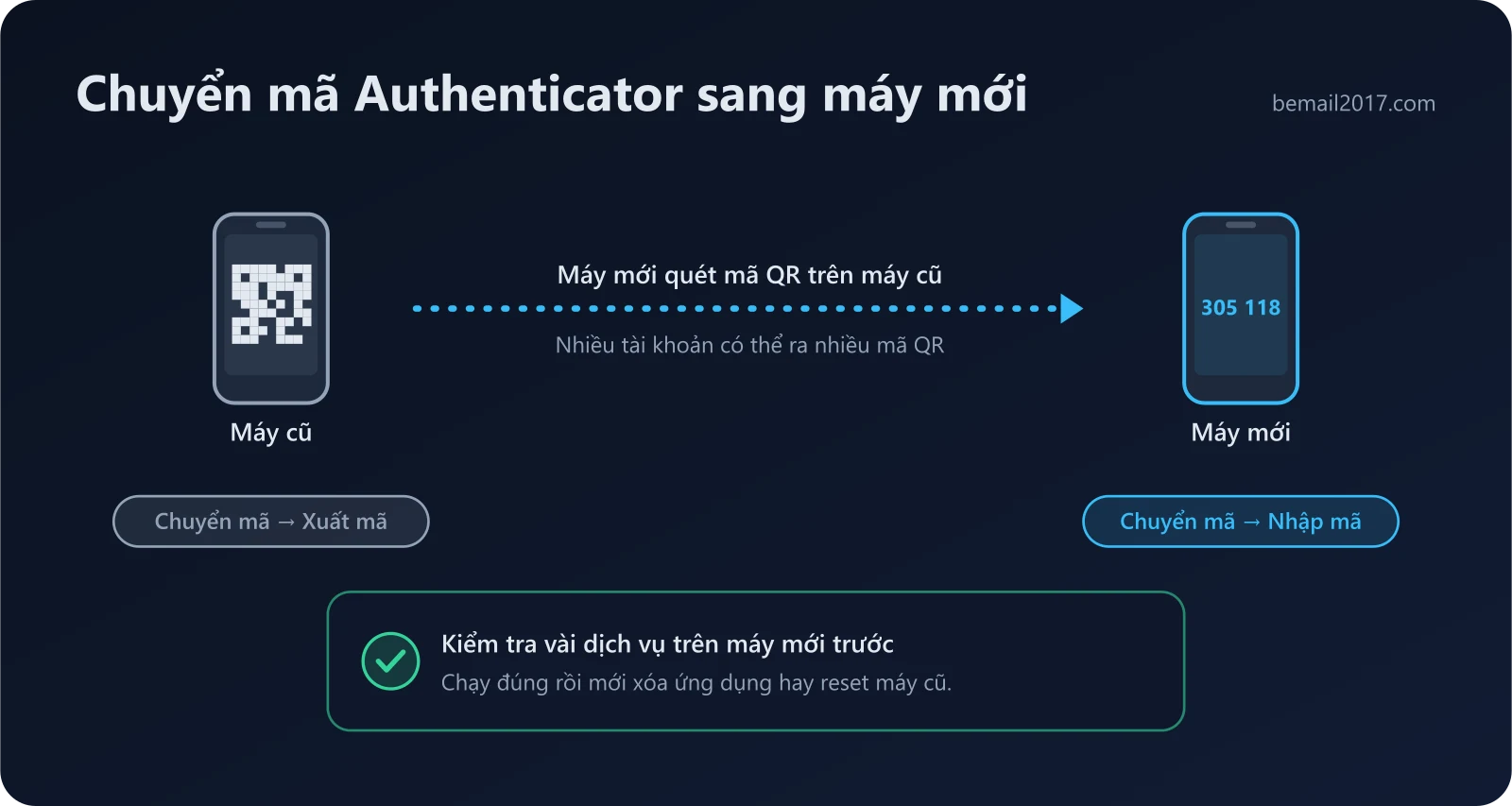
- 1
Trên máy mới
Cài Google Authenticator, bấm Bắt đầu.
- 2
Trên máy cũ
Mở menu → Chuyển mã (Transfer codes) → Xuất mã (Export codes), chọn các tài khoản cần chuyển rồi bấm Tiếp.
- 3
Máy cũ hiện mã QR
Chuyển nhiều tài khoản có thể ra nhiều mã QR, hãy quét lần lượt từng mã.
- 4
Trên máy mới
Menu → Chuyển mã → Nhập mã (Import codes), quét mã QR trên máy cũ.
- 5
Kiểm tra rồi mới xóa
Thử đăng nhập vài dịch vụ bằng mã trên máy mới. Chắc chắn chạy rồi mới xóa ứng dụng hoặc reset máy cũ.
Mã QR xuất ra là "chìa khóa" của mọi tài khoản
Ai chụp được mã QR xuất mã là có toàn bộ mã 2FA của bạn. Chỉ xuất ở nơi riêng tư, không chụp màn hình, không gửi qua chat.
Đã lỡ mất máy cũ thì sao?
- Nếu đã bật đồng bộ: đăng nhập tài khoản Google trong Authenticator trên máy mới.
- Nếu chưa: dùng mã dự phòng của từng dịch vụ để vào, rồi gỡ ứng dụng xác thực cũ và thiết lập lại với máy mới.
- Với Google: dùng mã dự phòng, thông báo trên máy khác đang đăng nhập, hoặc trang khôi phục g.co/recover.
Mã báo sai: sửa thế nào?
- 1
Nhập kịp thời gian
Mỗi mã chỉ sống khoảng 30 giây. Nhập khi vòng đếm còn nhiều thời gian.
- 2
Đúng tài khoản, đúng dịch vụ
Nhiều tài khoản trông giống nhau, kiểm tra tên email/dịch vụ bên dưới mã.
- 3
Chỉnh giờ điện thoại
Mã dựa trên đồng hồ. Bật "Tự động đặt ngày giờ" và múi giờ tự động trong cài đặt điện thoại. Bản mới của ứng dụng dùng giờ của hệ điều hành nên không còn nút chỉnh giờ riêng.
Tổng kết
- Bật đồng bộ với tài khoản Google, hoặc nhớ xuất mã bằng QR trước khi đổi máy.
- Luôn giữ mã dự phòng của từng dịch vụ.
- Chỉ xóa máy cũ khi đã kiểm tra mã trên máy mới chạy đúng.
Bài viết liên quan
Cách bật xác minh 2 bước cho tài khoản Google (Gmail) chi tiết nhất 2026
Hướng dẫn từng bước bật xác minh 2 bước cho Gmail/Google, so sánh các cách xác minh (passkey, thông báo Google, Authenticator, SMS, mã dự phòng) và những lỗi hay gặp.
Cách bật xác minh 2 bước (mật khẩu đám mây) cho Telegram để không bị chiếm tài khoản
Chỉ cần lộ mã đăng nhập 5 số là tài khoản Telegram có thể mất trong vài phút. Hướng dẫn bật xác minh 2 bước, email khôi phục, kiểm tra phiên đăng nhập lạ và các chiêu lừa hay gặp.

Mã dự phòng Google (backup codes): lấy ở đâu, cất thế nào để không bao giờ bị khóa ngoài
Mất điện thoại khi đã bật xác minh 2 bước là nỗi sợ lớn nhất. Mã dự phòng Google chính là phao cứu sinh: cách tạo, tải về, in, cất giữ và làm mới mã dự phòng.